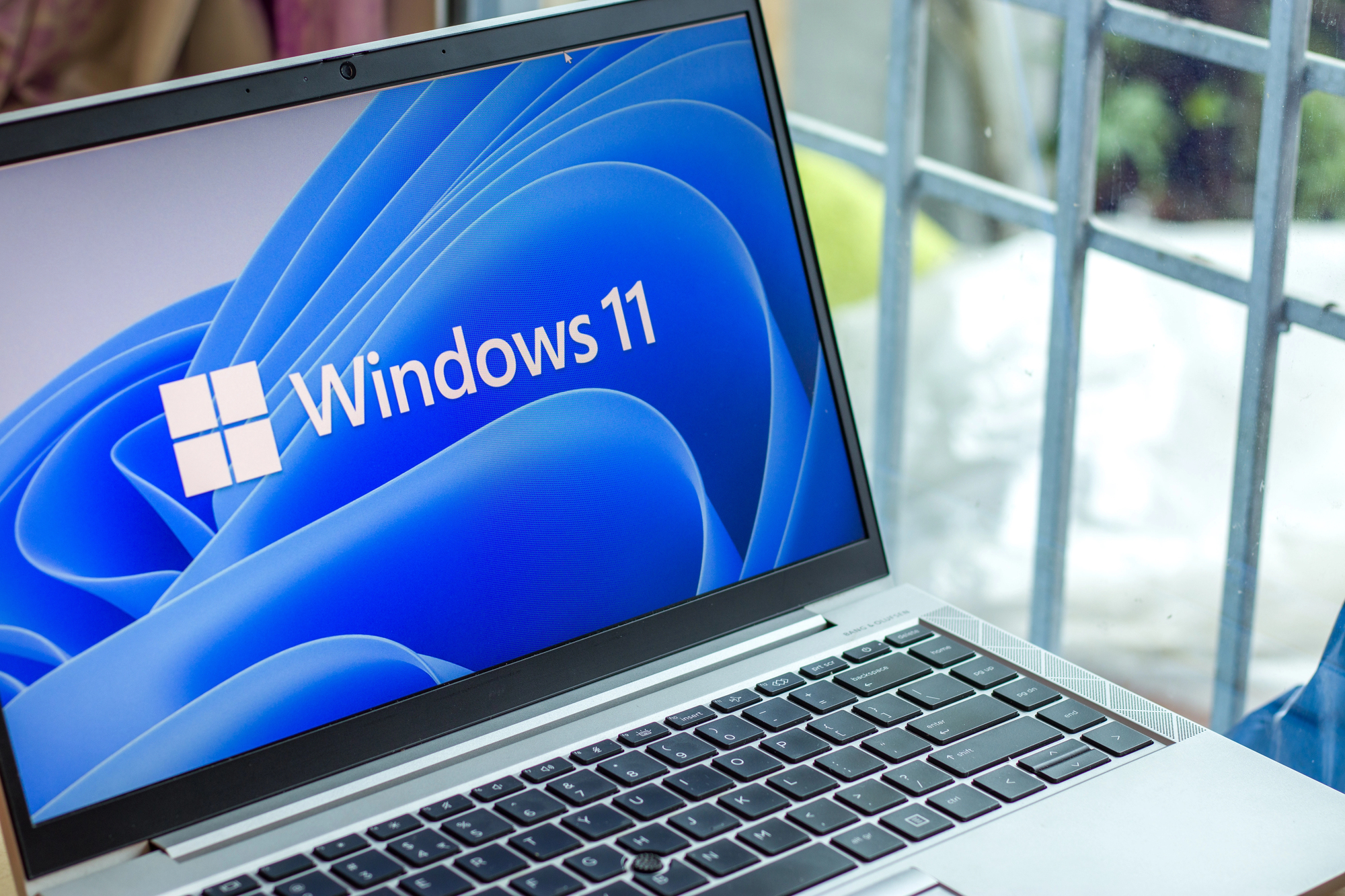
У новій версії операційної системи Windows 11 Pro з'явилася функція, яка може суттєво змінити підхід користувачів до безпеки своїх пристроїв. Ця функція, відома як "одноразовий ПК", дозволяє створювати тимчасове середовище для роботи, яке ізолює основну систему від потенційних загроз. Завдяки цьому користувачі можуть виконувати ризиковані дії, такі як завантаження програм або перегляд сумнівних веб-сайтів, не побоюючись за цілісність своєї основної операційної системи. При ак
Більшість із нас обережно ставиться до ПК не просто так. Один шкідливий застосунок, один поганий файл — і ви вже маєте справу з купою проблем. Так,у Windows є необхідні засоби відновлення, такі як Microsoft Defender, System Restore і вбудований режим самовідновлення, але покладатися на них усе одно означає втрату часу та зайвий стрес.
На щастя, у Windows 11 Pro є зручна функція під назвою Sandbox, яка вирішує цю проблему. Вонадає повністю робочий ПК всерединівашого ПК, який можна ламати, засмічувати й очищати за секунди.
Windows Sandbox — це повністю ізольована версія Windows, яка працює всередині вашої основної системи. По суті, це одноразовий ПК,який запускається за секунди, дозволяєробити все, що завгодно, а потім повністю стирає себе в той момент, коли ви його закриваєте.
На технічному рівні Windows Sandbox використовує апаратну віртуалізацію — ту саму технологію, що лежить в основі віртуальних машин. Але замість встановлення повністю окремої операційної системивона просто використовує базові файлиз вашої поточної інсталяції Windows. Тому, коли ви запускаєте Sandbox, він запускає ту саму версію Windows, яка встановлена на вашому ПК.
Він виглядає та працює точно як звичайний робочий стіл — з усіма основними застосунками, такими як Microsoft Edge, File Explorer, Registry Editor, Windows Settings та іншими. Єдина різниця полягає в тому, щовін повністю відокремлений від основногоПК, а це означає, що тут не можна побачити персональних файлів чи сторонніх застосунків.
Sandbox дає вам свободу тестувати застосунки, відкривати підозрілі файли, запускати скрипти й навіть змінювати налаштування без будь-якого ризику. Тому що в ту ж секунду, коли ви закриєте Windows Sandbox,усе зникне — файли, застосунки, навіть шкідливеПЗ, якщо ви випадково його запустили. Наступного разу, коли ви відкриєте Windows Sandbox, він знову дасть вам чисте середовище для роботи.
На цьому етапі Windows Sandbox може здатися схожим на віртуальну машину, і в певному сенсі так і є. Але є кілька ключових відмінностей. По-перше,не потрібно завантажувати та встановлюватиокрему операційну систему, що також робить його значно легшим. І що важливіше — кожна сесія починається з чистого аркуша, тому він ідеально підходить для швидких одноразових завдань.
Найбільша перевага Windows Sandbox полягає в тому, що він дозволяє експериментувати без страху щось зламати. Наприклад, ви можете закинути туди невідомий EXE-файл або протестувати скрипт — і всепрацюватиме як зазвичай, але в ізольованомусередовищі, яке не вплине на вашу реальну систему. Якщо щось поводиться дивно або намагається встановити небажані компоненти, ви можете просто закрити вікно Sandbox — і ніби нічого не було.
Це надзвичайно корисно для тестування нових застосунків. Наприклад, SmartScreen інколи блокує завантаження,якщо не впевнений у безпечності програми. З Windows Sandbox можна вільно тестувати такі застосунки. Якщо все нормально — чудово. Якщо ні — нема про що хвилюватися.
Окрім застосунків і програм, Sandbox також чудово підходить для експериментів із самою Windows. Йдеться проредагування реєстру, експерименти з команднимрядком та інші системні зміни, які можуть здаватися ризикованими. Ви можете побачити, як усе поводиться, а якщо результат вас влаштує — застосувати ті самі зміни вже до основної системи.
Так, усе це можна робити і у віртуальній машині, але це вимагає більше зусиль. Спочатку потрібновстановити окрему операційну систему, виділити для неї місце на диску, керувати знімками системи, щоб мати можливість відкотити зміни, якщо щось піде не так. Windows Sandbox позбавляє усієї цієї мороки.
Найкраще у Windows Sandbox — це простота налаштування та використання. За замовчуванням він не ввімкнений у Windows 11 Pro, тому спочатку його потрібно активувати. Для цього знайдіть у меню Start пункт “увімкнення або вимкнення компонентів Windows“, після чого прокрутіть список вниз і поставте галочку біля Windows Sandbox. Натисніть OK, перезавантажте ПК — і все готово. Тепер щоразу, коли вам потрібно запустити Windows Sandbox, просто знайдіть його через меню Start — і він відкриється як звичайний застосунок.
Після запуску ви можете перейти в повноекранний режим,копіювати й вставляти файли між основною системоюта Sandbox, а також синхронізувати цілі папки. Звісно, усе, що ви робите або зберігаєте всередині Windows Sandbox, залишається тимчасовим і буде стерте одразу після його закриття.
Sandbox надає вам усі інструменти Windows — від Control Panel і Device Manager до Edge та навіть PowerShell. Тож ви можетеекспериментувати з видаленням драйверів, зміною параметрів реєстру, запуском ризикованих команд і бачити, як саме все це працюватиме.
Windows Sandbox — одна з тих функцій, яка прибирає страх перед встановленням нових застосунків, відкриттям незнайомихвкладень та експериментами із системнимизмінами. І як для людини, яка займається всім цим щодня, Windows Sandbox став справжнім порятунком. І це лише одна з багатьох функцій, через які Windows 11 Pro справді вартий уваги.
Microsoft визнає: критична помилка у Windows 11 може заблокувати доступ до диска С: